














Domine seus jogos favoritos com total compatibilidade, seja no controle genérico ou no Xbox, usando emuladores e ferramentas nativas.
Você comprou um jogo ou baixou uma ISO e o controle simplesmente não funciona? Esse é um problema comum, especialmente em títulos que só aceitam o protocolo XInput (padrão do Xbox). Felizmente, seja através da Steam ou do software x360ce, existe uma forma de fazer qualquer joystick — do PS4 ao genérico de camelô — rodar perfeitamente.
Neste guia, você vai aprender o passo a passo definitivo para acabar com o conflito de controles no seu PC.
🎮 Parte 1: Configuração Nativa pela Steam (Método Mais Fácil)
A Steam possui um dos melhores sistemas de reconhecimento de periféricos do mundo. Ela consegue “traduzir” quase qualquer controle para que o Windows o entenda como um controle de Xbox.
Passo 1: Ativar o Suporte Global
- Abra sua Steam e clique no menu superior em Steam > Configurações.
- No menu lateral, escolha a aba Controle.
- Clique em Configurações Gerais.
- Marque as caixas de acordo com o seu controle (ex: Ativar Configuração de controles de Xbox, PlayStation ou Controles Genéricos).
Passo 2: Ajuste por Jogo (Caso o controle não funcione)
Se um jogo específico não reconhecer o comando:
- Vá na sua Biblioteca, clique com o botão direito no jogo e selecione Propriedades.
- Clique na aba Controle.
- No menu suspenso, altere para “Ativar Entrada Steam”. Isso força o jogo a aceitar a tradução de botões da Steam.
🛠️ Parte 2: Usando o X360CE para Jogos ISO e Fora da Steam
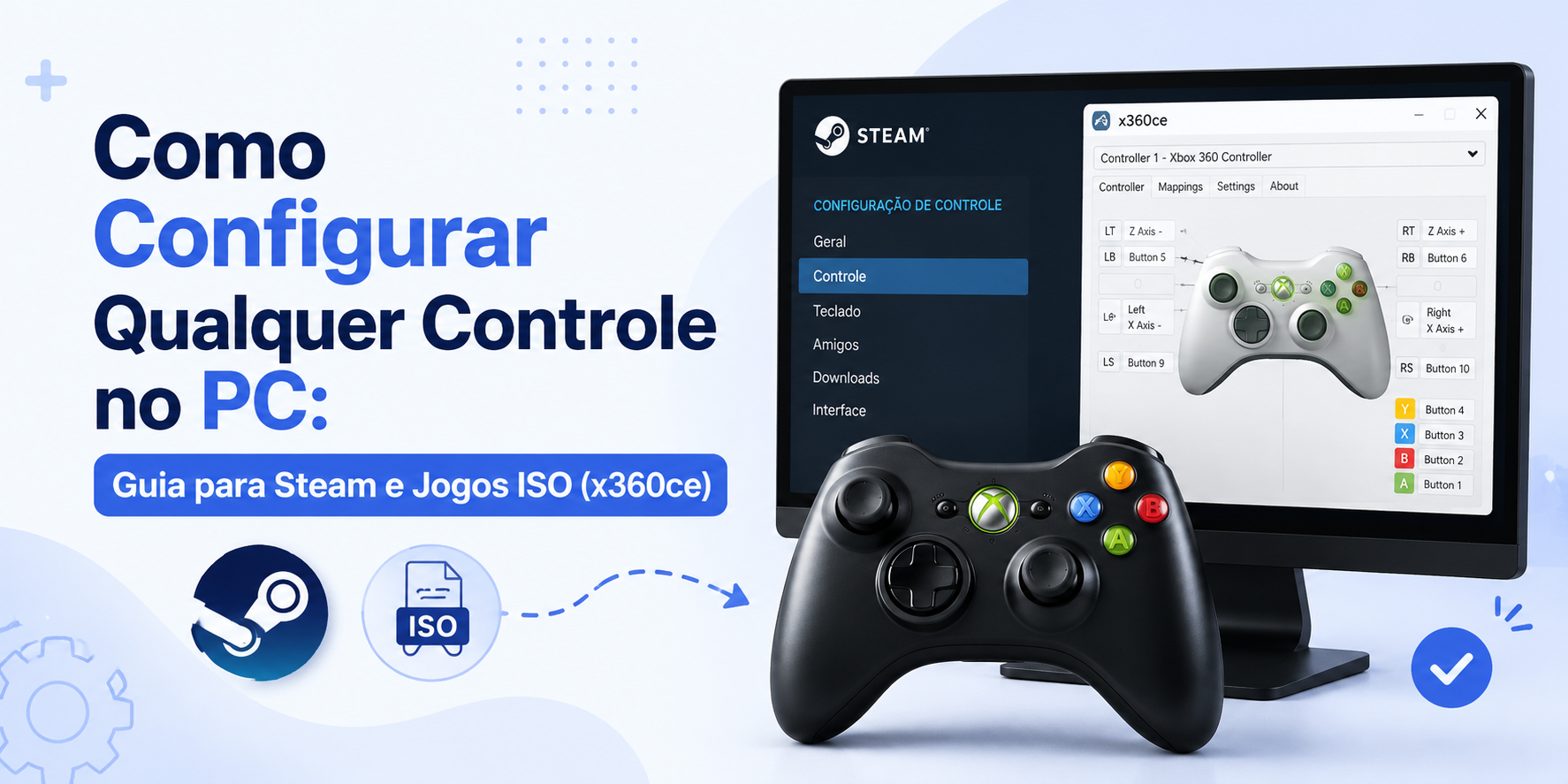
Se você está jogando um título em formato ISO ou que não está na Steam, o x360ce (Xbox 360 Controller Emulator) é a ferramenta indispensável. Ele cria arquivos dentro da pasta do jogo que “enganam” o sistema, fazendo-o pensar que um controle oficial de Xbox 360 está conectado.
Por que o x360ce é essencial?
- Emulação Real: Transforma joysticks USB baratos em dispositivos XInput.
- Mapeamento Total: Você decide onde cada botão fica (ideal para controles com botões trocados).
- Portabilidade: Uma vez configurado na pasta do jogo, você não precisa abrir o programa toda vez que for jogar.
Passo a Passo da Instalação:
- Download Seguro: Baixe o x360ce no site oficial. Atenção: verifique se o seu jogo é 32-bit ou 64-bit para baixar a versão correta.
- Pasta do Executável: Extraia o arquivo
.exediretamente na pasta onde está o arquivo de início do jogo (nome-do-jogo.exe). - Configuração Automática: Ao abrir o x360ce, ele perguntará se você deseja criar um arquivo
.dll. Diga Sim. - Busca na Nuvem: O programa oferecerá buscar configurações na internet. Clique em Next/Finish para que ele tente configurar os botões sozinho.
- Ajuste Manual: Clique nos botões na tela e pressione o botão correspondente no seu controle físico para garantir que o mapeamento está correto.
- Salvar: Clique em Save e feche o programa.
💡 Dicas de Ouro para Evitar Erros
- Conflito de Drivers: Se usar a Steam, feche o x360ce. Usar os dois ao mesmo tempo pode causar “double input” (o jogo entende dois comandos ao pressionar apenas um botão).
- Executar como Administrador: Sempre abra o x360ce como administrador para garantir que ele consiga criar os arquivos necessários na pasta do jogo.
- Versões de DLL: Alguns jogos ISO antigos exigem que você renomeie o arquivo gerado (ex: de
xinput1_3.dllparaxinput1_4.dll). Verifique qual versão o seu jogo utiliza.